GitHubリポジトリの作り方
GitHubで新しいリポジトリを作り、ローカルのプロジェクトをpushする基本手順をコマンド例つきで整理します。
- 公開日
- 2026年7月28日
- 更新日
- 2026年8月3日
- 著者
- Nexorio編集部
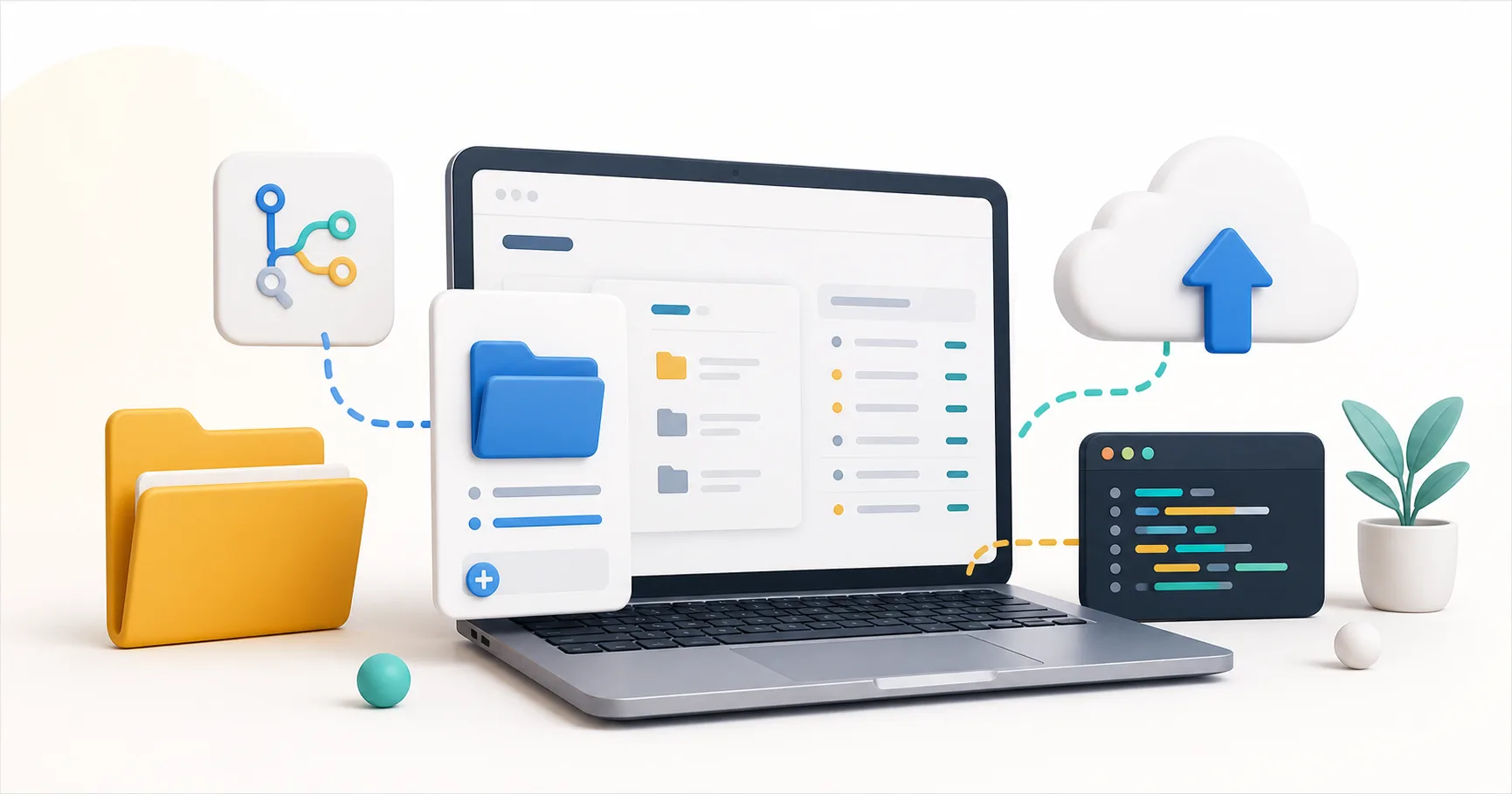
リポジトリとは
リポジトリ(repository)は、コードとその変更履歴を管理する場所です。GitHubは、リポジトリをインターネット上で保存・共有できるサービスで、個人開発の記録用途から、企業のチーム開発まで幅広く使われています。
Gitはコードの変更履歴を管理する仕組みそのもの、GitHubはその履歴をオンラインで保存・共有するためのサービスです。この2つは混同されやすいので、まずは「Gitで記録し、GitHubで共有する」という関係だと理解しておくと整理しやすくなります。
事前準備
作業を始める前に、以下が済んでいるか確認します。
- GitHubのアカウントを作成している
- ローカル環境にGitがインストールされている(ターミナルで
git --versionを実行して確認) - 公開したいプロジェクトのフォルダが手元にある
作成手順
1. GitHub上で新しいリポジトリを作成する
GitHubにログインし、「New repository」からリポジトリを作成します。リポジトリ名、公開・非公開の設定、READMEの有無を選べます。個人の学習用であれば、最初は公開(Public)で問題ありません。
2. ローカルのプロジェクトと紐づける
すでにローカルにプロジェクトがある場合は、そのフォルダで以下のコマンドを実行します。
# Gitの管理下に置く(まだの場合)
git init

# 変更をすべてステージに追加する
git add .

# 最初のコミットを作成する
git commit -m "first commit"

# メインブランチの名前をmainに統一する
git branch -M main

# GitHub上のリポジトリをリモートとして登録する
git remote add origin https://github.com/ユーザー名/リポジトリ名.git

# GitHubへpushする
git push -u origin main
ユーザー名 と リポジトリ名 の部分は、実際に作成したリポジトリのものに置き換えてください。GitHub側でリポジトリを作成した直後の画面に、これらのコマンドがそのまま表示されることが多いので、それをコピーして使うと確実です。
3. 2回目以降の変更を反映する
一度セットアップした後は、変更のたびに次の3つのコマンドを繰り返します。
git add .
git commit -m "変更内容が分かるメッセージ"
git push
コミットメッセージは「何をしたか」が後から見て分かる内容にしておくと、変更履歴が振り返りやすくなります。
分かりにくい例:修正
分かりやすい例:記事一覧ページのレイアウト崩れを修正
READMEを用意する
README(README.md)は、リポジトリを開いた人が最初に目にするファイルです。最低限、次の内容を書いておくと、後から見返したときの理解が早くなります。
- プロジェクトの目的・概要
- 使用している技術構成
- ローカルでの起動方法
- 必要な環境変数(値そのものは書かない)
注意点:認証情報をコミットしない
.env ファイルやAPIキー、パスワードなどの認証情報は、絶対にコミットしないようにします。誤ってコミットしてしまうと、GitHub上の履歴に残り続け、削除しても完全には消えない場合があります。
対策として、プロジェクト作成時に .gitignore ファイルを用意し、以下のようなファイル・フォルダを除外設定しておきます。
.env
node_modules/
.DS_Store
公開リポジトリにする場合は、pushする前に「個人情報や認証情報が含まれていないか」を必ず確認する習慣をつけましょう。
次の一歩
小さな学習プロジェクトであっても、READMEとコミット履歴を残す習慣を早いうちからつけておくと、後で振り返るときにも、ポートフォリオとして人に見せるときにも役立ちます。学習が進んできたら、次はエンジニアという仕事そのものについて理解を深めていきましょう。
次の一歩
エンジニアとはを読む関連記事
同じテーマで、次の理解につながる記事です。
Gitの基本|バージョン管理の考え方とよく使うコマンド
Gitがなぜ必要なのか、基本の考え方とよく使うコマンドを初心者向けに整理します。
2026年8月3日
PHPの基礎|初心者が最初に理解したい文法と使い道
PHPがどんな場面で使われているか、基本の文法、学習の進め方を初心者向けに整理します。
2026年8月3日
プログラミングとは?未経験者が最初に知っておきたい基礎知識
プログラミングとは何か、何ができるようになるのか、どんな種類があるのかを未経験者向けにやさしく整理します。
2026年8月3日