プログラミングチュートリアル
Gitの基本|バージョン管理の考え方とよく使うコマンド
Gitがなぜ必要なのか、基本の考え方とよく使うコマンドを初心者向けに整理します。
- 公開日
- 2026年8月3日
- 著者
- Nexorio編集部
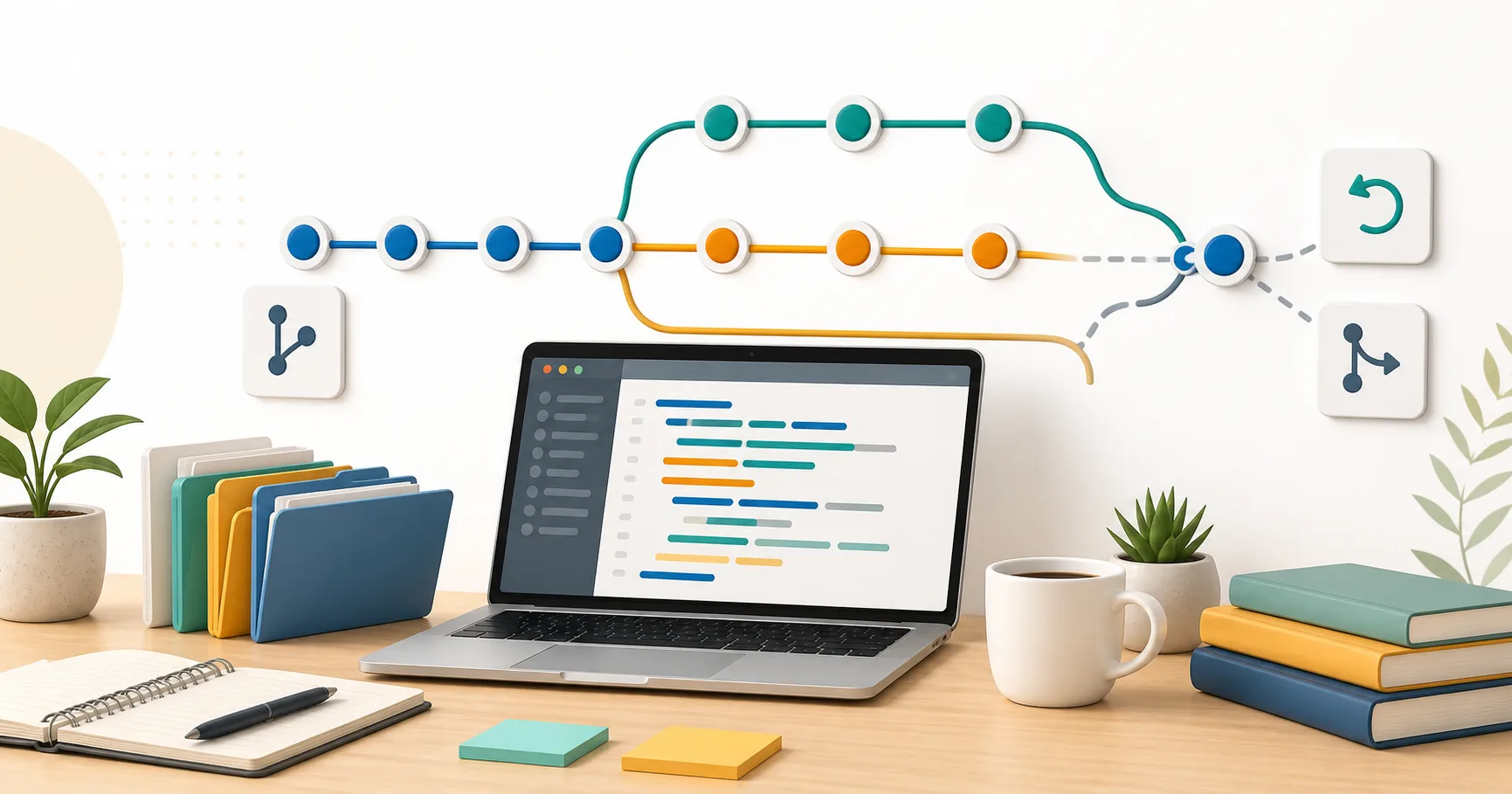
Gitは「変更履歴を記録する仕組み」
Gitは、ファイルの変更履歴を記録・管理するためのツールです。コードを書いていると、「昨日まで動いていたのに、今日は動かなくなった」という場面がよくあります。Gitを使っていれば、過去の状態に戻したり、いつ・何を変更したかを確認したりできます。
GitHubと混同されがちですが、Gitは履歴管理の仕組みそのもの、GitHubはその履歴をインターネット上で保存・共有するサービスです。まずはGit単体の考え方から理解しておくと、後の混乱を防げます。
基本の3つの操作
Gitの基本操作は、大きく分けて次の3ステップです。
- 変更をステージに追加する(コミット対象を選ぶ)
- コミットする(変更履歴として記録する)
- 必要に応じて過去の履歴を確認・復元する
# 変更したファイルの状態を確認する
git status

# 変更をステージに追加する
git add ファイル名
# すべての変更を追加する場合
git add .

# 変更履歴として記録する
git commit -m "変更内容が分かるメッセージ"

# これまでの履歴を確認する
git log
よく使うコマンド一覧
| コマンド | 役割 |
|---|---|
git init | 現在のフォルダをGit管理下に置く |
git status | 変更されたファイルを確認する |
git add | 変更をコミット対象に追加する |
git commit -m "メッセージ" | 変更を履歴として記録する |
git log | コミットの履歴を確認する |
git diff | 変更内容の差分を確認する |
git branch | ブランチ(作業の分岐)を確認・作成する |
コミットメッセージの書き方
コミットメッセージは、後から履歴を見返したときに「何をしたか」が分かる内容にしておくと、変更履歴が資産になります。
分かりにくい例:
update
修正

分かりやすい例:
記事一覧ページのページネーションを追加
ログインフォームのバリデーションエラーを修正
つまずきやすいポイント
git addを忘れると、変更がコミット対象に含まれない- コミット前に
git statusで対象ファイルを確認する習慣をつける .envなど、公開したくないファイルは.gitignoreで除外設定をしておく
慣れないうちは、こまめに小さくコミットすることをおすすめします。大きな変更をまとめて1回でコミットすると、問題が起きたときにどこが原因か特定しづらくなります。
次の一歩
小さな学習プロジェクトでも、こまめにコミットする習慣をつけてみましょう。ローカルでの管理に慣れたら、次はGitHubを使って、その履歴をオンラインで共有する方法を確認します。
関連記事
同じテーマで、次の理解につながる記事です。
プログラミング
PHPの基礎|初心者が最初に理解したい文法と使い道
PHPがどんな場面で使われているか、基本の文法、学習の進め方を初心者向けに整理します。
2026年8月3日
プログラミング おすすめ
プログラミングとは?未経験者が最初に知っておきたい基礎知識
プログラミングとは何か、何ができるようになるのか、どんな種類があるのかを未経験者向けにやさしく整理します。
2026年8月3日
プログラミング
GitHubリポジトリの作り方
GitHubで新しいリポジトリを作り、ローカルのプロジェクトをpushする基本手順をコマンド例つきで整理します。
2026年7月28日