初心者向け開発環境の作り方|エディタとターミナルの基本
プログラミング学習を始めるためのエディタ・ターミナル・ブラウザの準備と、最初に知っておきたい操作を整理します。
- 公開日
- 2026年9月8日
- 著者
- Nexorio編集部
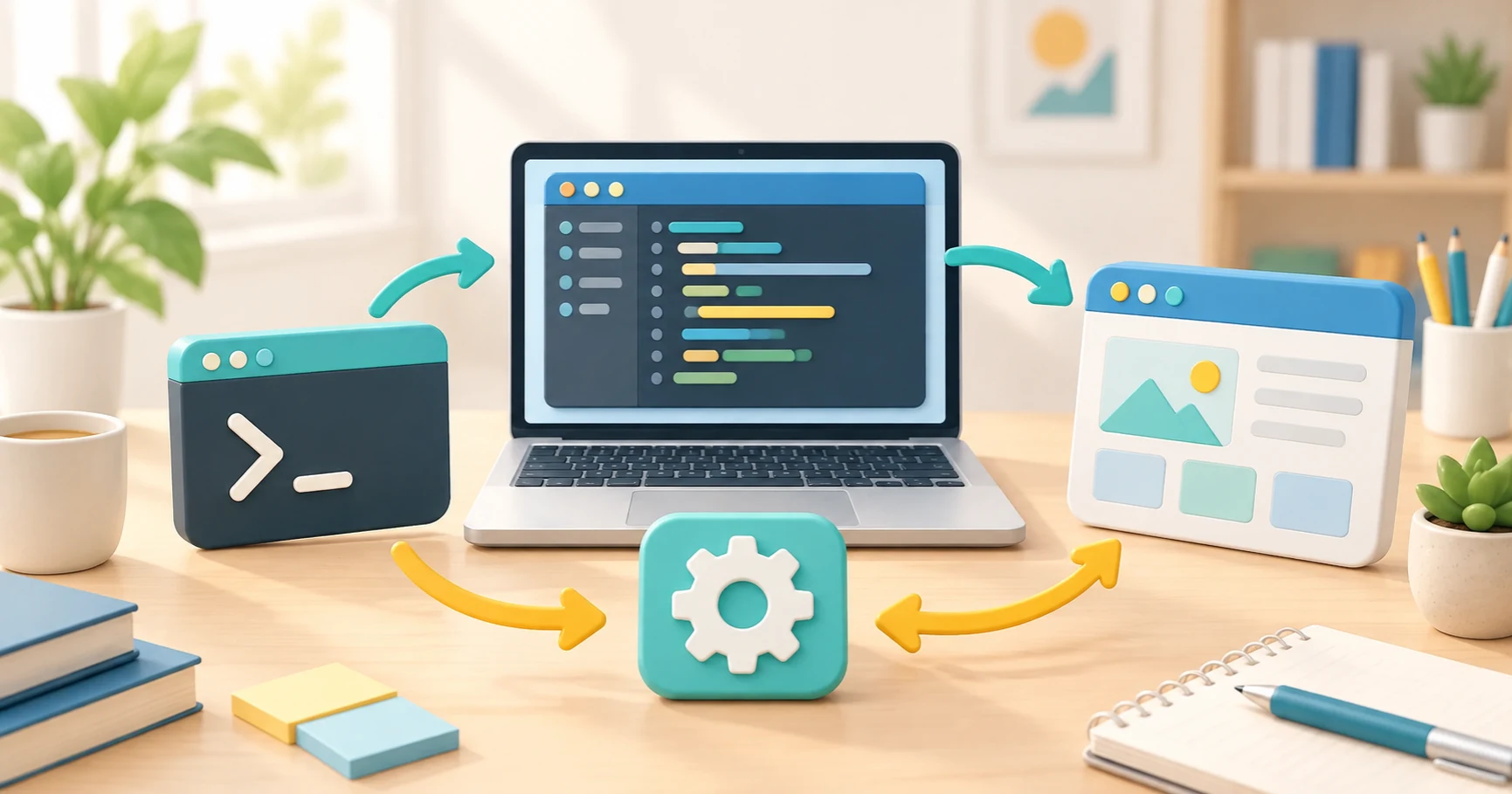
最初にそろえるのは3つだけ
Web開発を学び始めるとき、まず必要なのは次の3つです。高価なツールや特別なPCは必要ありません。
- エディタ … コードを書くためのソフト
- ターミナル … 文字でコマンドを実行する画面
- ブラウザ … 作ったページを表示・確認するソフト(開発者ツール付き)
最初から全部を完璧に設定しようとせず、「書く・動かす・確認する」ができる状態を目標にします。
エディタを用意する
初心者に広く使われているのは、無料のコードエディタ(例:Visual Studio Code)です。インストールしたら、まず次だけ押さえます。
- フォルダ(プロジェクト)を開く
- ファイルを新規作成・保存する
- 拡張機能で、使う言語のサポートを追加する
拡張機能は入れすぎると重くなり、設定も分かりにくくなります。最初は「使う言語のもの」と「保存時に整形するもの」程度で十分です。
ターミナルの基本
ターミナルは、フォルダの移動やコマンドの実行に使います。最低限、次のコマンドを知っておくと困りません。
# 今いる場所を確認する
pwd

# フォルダの中身を一覧表示する
ls

# フォルダを移動する
cd プロジェクト名

# 1つ上のフォルダに戻る
cd ..
| コマンド | 役割 |
|---|---|
pwd | 現在地のパスを表示 |
ls | ファイル・フォルダの一覧 |
cd | フォルダの移動 |
mkdir | フォルダを作成 |
ターミナルは「怖いもの」ではなく、マウスの代わりに文字で操作する画面です。まず
pwdとlsとcdの3つだけ使えれば、学習は進められます。
ブラウザの開発者ツール
ブラウザには、開発者向けの機能が組み込まれています。よく使うのは次の2つです。
- Console … JavaScriptのエラーや
console.logの出力を確認する - Elements(要素) … 表示されているHTMLとCSSをその場で確認する
エラーが出たときに最初に開く場所なので、開き方(多くはF12キー、または右クリック→検証)だけ覚えておきます。
フォルダの整理
プロジェクトごとにフォルダを分け、分かりやすい名前をつけます。
projects/
  my-first-page/
    index.html
    style.css
    script.js
デスクトップにファイルを散らかすと、後でどれが何か分からなくなります。「1プロジェクト1フォルダ」を最初から習慣にしておくと管理が楽です。
次の一歩
エディタでフォルダを開き、index.html を作って、ブラウザで表示するところまでやってみましょう。環境が整ったら、次はGitで変更履歴を管理する方法に進みます。
次の一歩
Gitの基本を読む関連記事
同じテーマで、次の理解につながる記事です。
プログラミング用語は暗記するべき?AI時代の用語の覚え方
プログラミング用語を丸暗記せず、コード・エラー・AIの説明を理解するための基礎体力として身につける方法を整理します。
2026年10月5日
デイトラJavaコースの中身|未経験からJavaとSpring Bootを学ぶ流れ
デイトラのJavaコースを購入した筆者が、カリキュラムの流れ、Javaを選ぶ理由、DAY単位での進めやすさ、Discordで質問するときのコツ、注意点をまとめます。
2026年10月3日

デイトラWebアプリ開発コースの中身|Ruby on Railsで何が作れるか
デイトラのWebアプリ開発コースを購入した筆者が、カリキュラムの流れ、DAY単位の進め方、Discordでの質問の使い方、注意点をまとめます。
2026年10月3日